Gerenciador de senhas do Google: como criar senhas fortes
Você já parou para pensar em quantas senhas precisa lembrar no dia a dia? Banco, e-mail, redes sociais, streaming, digitar a senha do Wi-Fi de novo… A lista não acaba. A tentação de repetir a mesma senha em tudo ou usar algo fácil como “123456” é grande, mas o risco também. A boa notícia é que existe uma ferramenta gratuita, que já vem no seu celular Android e no navegador Chrome: o gerenciador de senhas do Google. Neste guia, você vai aprender a usar essa ferramenta para criar senhas fortes, guardá-las com segurança e não precisar mais decorar nada.
O que é o gerenciador de senhas do Google?
O Gerenciador de Senhas do Google é um serviço gratuito que cria, salva e preenche automaticamente as senhas das suas contas. Ele fica sincronizado entre o Chrome no computador e o Android no celular. Quando você cria uma conta nova em um site, o Chrome pergunta se quer gerar uma senha forte e guardá-la. Depois, no próximo login, ele preenche sozinho. Simples assim.
Além de senhas, ele também pode salvar cartões de crédito e endereços para preenchimento automático, tudo protegido pela sua Conta Google.
Por que você precisa de senhas fortes?
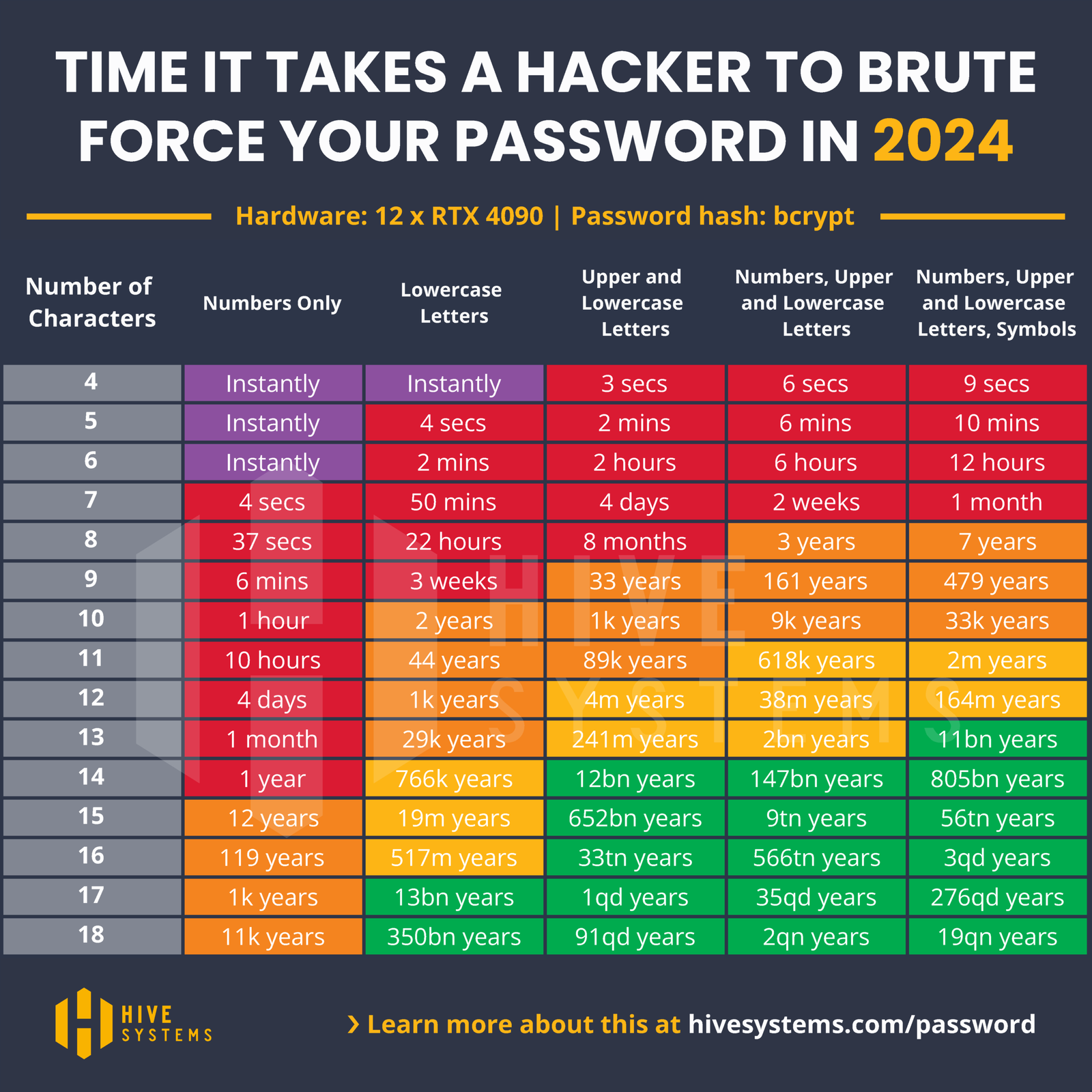
Segundo um levantamento da Hive Systems, uma senha de 8 caracteres com letras minúsculas pode ser quebrada em segundos por um hacker. Já uma senha de 12 caracteres com letras maiúsculas, minúsculas e números pode levar centenas de anos. A diferença é enorme — e quem faz essa diferença é o gerenciador de senhas, que gera combinações aleatórias e complexas automaticamente.
Como ativar o gerenciador de senhas do Google
O gerenciador de senhas já vem ativado por padrão no Chrome e no Android. Mas vale a pena conferir se está tudo certo:
- No computador (Chrome): Clique nos três pontinhos no canto superior direito > Configurações > Preenchimento automático e senhas > Gerenciador de senhas do Google. Ative a opção “Oferecer para salvar senhas”.
- No celular Android: Vá em Configurações > Senhas e contas > Gerenciador de senhas do Google. Confirme que a opção “Salvar senhas” está ativada.
- No iPhone: Baixe o Google Chrome pela App Store e faça login na sua Conta Google. Nas configurações do Chrome, ative o Gerenciador de senhas do Google.
Pronto. Agora você pode navegar tranquilo — o Google cuida do resto.
Passo a passo: como criar senhas fortes com o gerenciador
Vamos ao que interessa: o passo a passo para criar senhas seguras usando o gerenciador de senhas do Google.
- Acesse um site ou app onde você quer criar uma conta nova (ou trocar a senha antiga).
- Na tela de cadastro, clique no campo de senha. O Chrome vai sugerir uma senha forte gerada automaticamente — uma combinação de letras maiúsculas, minúsculas, números e símbolos, como y8K#mP2$zQ!v.
- Aceite a sugestão clicando em “Usar senha sugerida”. O Google salva a senha automaticamente.
- Pronto. Na próxima vez que você fizer login, o Chrome ou Android preenche a senha sozinho.
Se você quiser criar uma senha manualmente, o próprio gerenciador pode gerar uma para você: abra passwords.google.com ou vá em Configurações > Senhas e contas > Gerenciador de senhas e clique em “Adicionar senha”.
Dicas extras para usar o gerenciador de senhas
- Verificação de senhas: O Google tem um recurso que avisa se alguma das suas senhas foi vazada ou é muito fraca. Acesse passwords.google.com e clique em “Verificar senhas”.
- Senha mestra: Proteja sua Conta Google com uma senha forte e a verificação em duas etapas ativada. Quem entra na sua Conta Google vê todas as senhas salvas.
- Importar e exportar: Dá para importar senhas de outros gerenciadores (como LastPass ou Bitwarden) e também exportar as suas — mas cuidado ao exportar, mantenha o arquivo em local seguro.
- Família: Dá para compartilhar senhas com pessoas de confiança (como o login do streaming com a família) usando o grupo familiar do Google.
E se eu perder o acesso à minha Conta Google?
Essa é a principal preocupação de quem usa um gerenciador de senhas. A resposta é: configure bem a recuperação da sua Conta Google. Coloque um e-mail alternativo, um número de telefone atualizado e, de preferência, ative a verificação em duas etapas (2FA). Assim, mesmo que alguém descubra sua senha, não consegue entrar sem o código que vai para o seu celular.
Outra dica: anote o código de backup de 10 dígitos que o Google fornece na configuração da verificação em duas etapas e guarde num lugar físico seguro, como um caderno. Esse código é a chave-mestra para recuperar tudo.
Conclusão
Usar um gerenciador de senhas é o hábito de segurança digital mais importante que você pode adotar hoje. O do Google é gratuito, fácil de usar e já está no seu bolso. Trocar a senha “123456” por senhas únicas e complexas não é mais desculpa — o próprio Google faz o trabalho pesado para você.
Quer continuar aprendendo sobre vida digital? A Política de Privacidade do Lalume explica como seus dados são protegidos por aqui. E se você gosta de dicas práticas, confira também nosso guia sobre direitos do consumidor — mais um tema que todo brasileiro precisa conhecer.
Fontes: Gerenciador de senhas do Google; Central de Ajuda do Google Chrome; Hive Systems — Password Table 2024; Governo Digital — Segurança na Internet

Publicar comentário